

أدر المواعيد من التقويم
شوف يومك بنظرة، وبدّل بين التقويم وعرض المصففون والقائمة، وأعد جدولة أي حجز أو أكمله أو ألغه.
المواعيد مساحة شغلك اليومية: مين جاي، ومين يداوم، ووش يحتاج متابعة.
خطوة بخطوة
- 1الخطوة 1
افتح المواعيد
من القائمة افتح المواعيد.
- 2الخطوة 2
شوف الملخص
فوق: حجوزات اليوم، ومجموع الأسبوع، والزيارات اللي حضورها ما تأكد، ومين بعدها.
- 3الخطوة 3
استخدم التقويم
التقويم يعرض الفريق كامل، باليوم أو الأسبوع أو الشهر. وعشان تشوف موظف واحد، اضغط إلغاء تحديد الكل وحدد اسمه.
- 4الخطوة 4
حوّل لعرض المصففون
كل موظف له عمود خاص لليوم. الساعات المخططة يعني ما يشتغل فيها، والأسهم تنقلك بين الأيام.
- 5الخطوة 5
فلتر الفريق
الفريق المجدول يعرض اللي يشتغلون ذاك اليوم بس، وكل الفريق يعرض الجميع.
- 6الخطوة 6
افتح حجز
اضغط على أي حجز عشان تشوف العميل، والخدمة والموظف، والمدفوع. ومن هنا تعيد جدولته، أو تكمله، أو تسجل عدم حضور، أو تلغيه.
- 7الخطوة 7
استخدم عرض القائمة
عرض القائمة يعرض كل المواعيد، مع تبويبات للقادمة والسابقة والملغاة.
- 8الخطوة 8
احجز من وقت فاضي
اضغط على وقت فاضي في عمود الموظف. الحجز يفتح والموظف والوقت جاهزين، وبعدها اضغط إضافة خدمات واختر الخدمة.
- 9الخطوة 9
أضف خدمات أو كرّر
تقدر تضيف خدمة ثانية وتختار وقتها، وتضيف إضافات على أي خدمة. وللزيارات المنتظمة فعّل التكرار.
- 10الخطوة 10
دوّر على العميل
ابحث بالاسم أو الجوال. وإذا عنده تنبيه للفريق، مثل بشرة حساسة، بيطلع لك قبل تحجز.
- 11الخطوة 11
أضف ملاحظة واختر الرسائل
أضف ملاحظة إذا تبي، واختر إذا ترسل تأكيد وتذكيرات واتساب، وطريقة التحقق من الحجز.
- 12الخطوة 12
أكّد الحجز
اضغط تأكيد الحجز، ويطلع في عمود الموظف على طول.
شروحات ذات صلة
 1:26
1:26الحجوزات والتقويم1 د
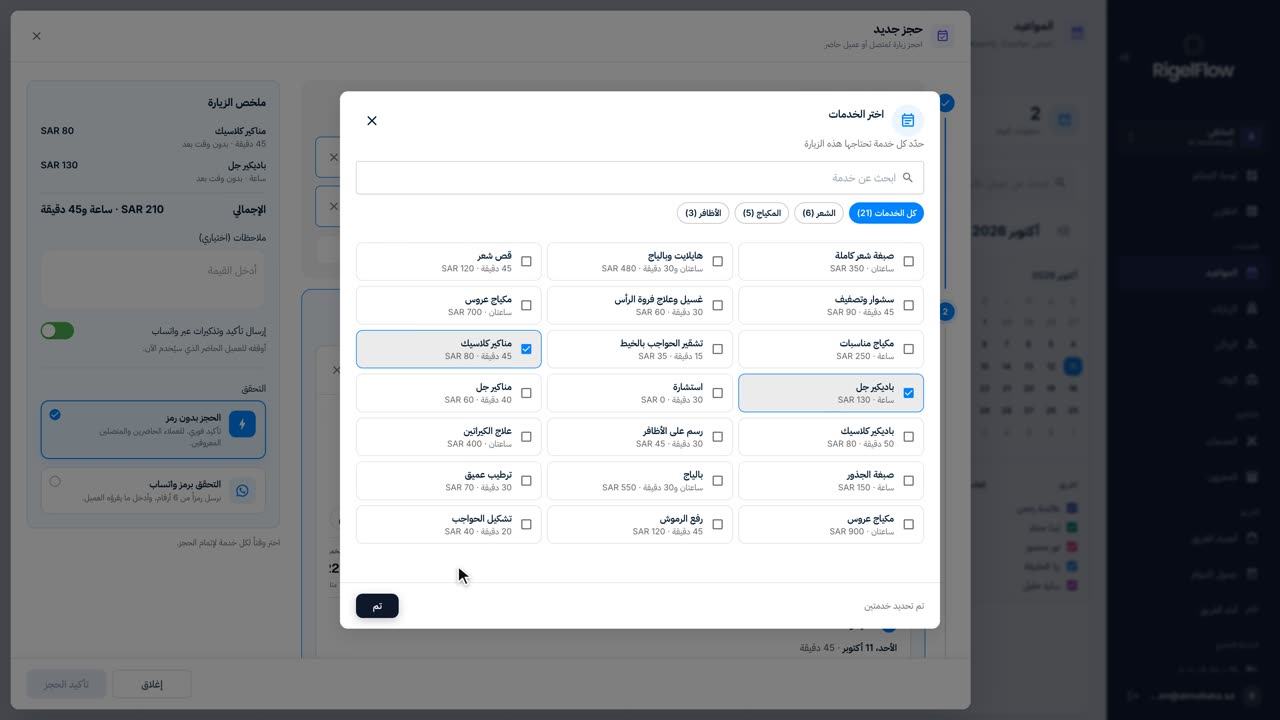
سوّ حجز جديد
احجز خدمة أو أكثر للعميل، واختر عضو الفريق والوقت، وجهّز الزيارات المتكررة، وأرسل تأكيد واتساب.
شاهد الشرح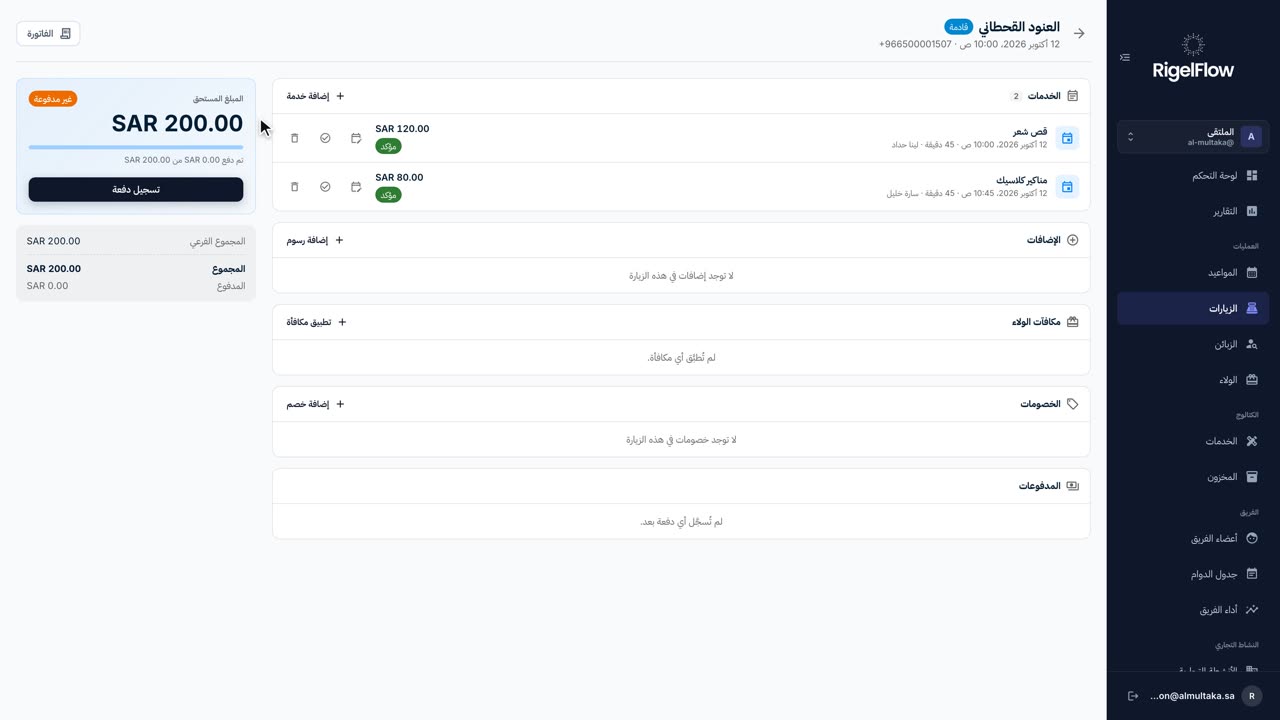 2:41
2:41الزيارات والدفع3 د
استلم الدفع، وأصدر الفاتورة، ورجّع المبلغ
أضف خدمات وخصومات، وسجّل دفع كامل أو جزئي، وأصدر فاتورة ضريبية معتمدة من هيئة الزكاة، ورجّع المبلغ بإشعار دائن.
شاهد الشرح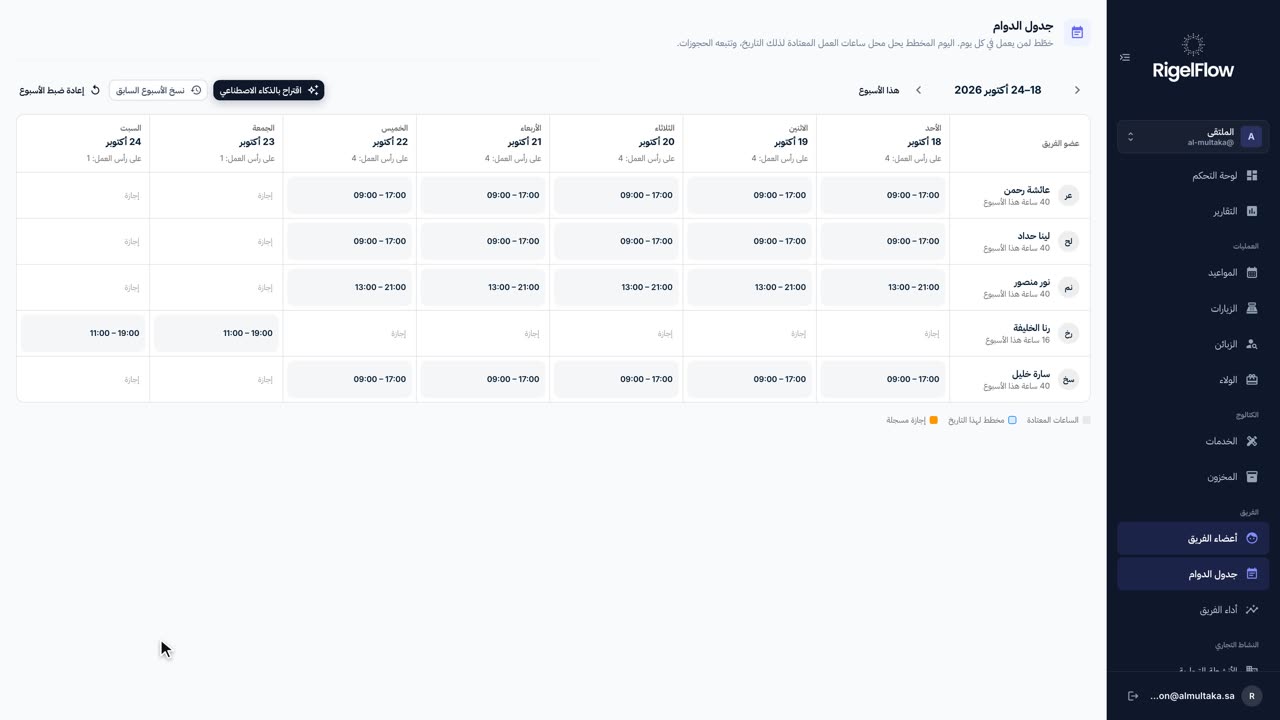 1:53
1:53الحجوزات والتقويم2 د
خطط جدول فريقك بالذكاء الاصطناعي
خطط مين يداوم كل يوم، وأعطِ إجازات بدون ما تعلق الحجوزات، وخلّ الذكاء الاصطناعي يقترح أسبوع يناسب حجوزاتك.
شاهد الشرح